 Feicht Digital
Website-Barrierefreiheit prüfen: sieben Checks für den Alltag
Tastatur, Kontrast, Zoom: Sieben Checks und anschauliche Beispiele zeigen, wo deine Website Menschen ausbremst – und was du zuerst verbessern kannst.
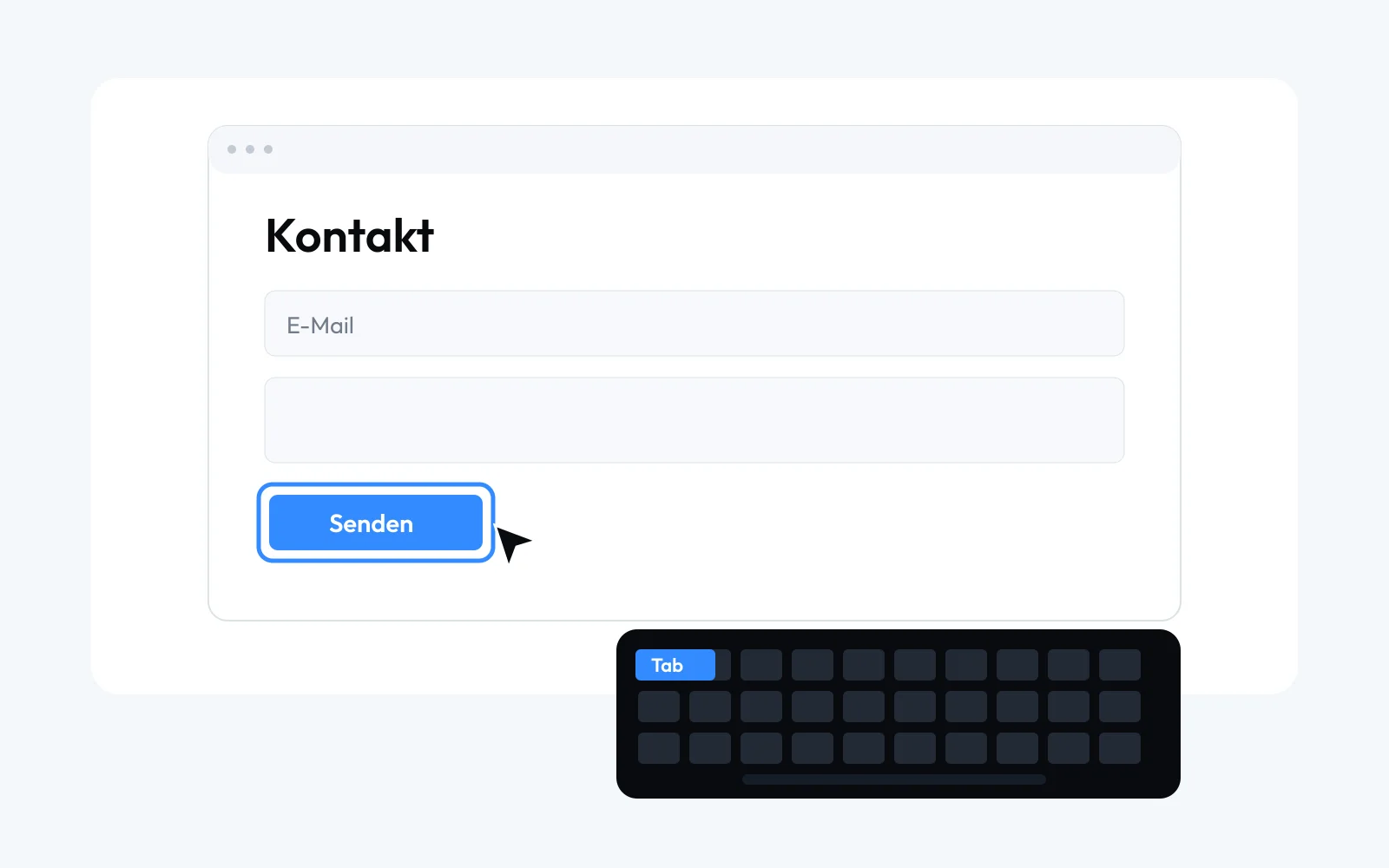
Eine Anfrage stellen, Öffnungszeiten finden, einen Termin buchen: Das sollte auf einer Website ohne Umwege funktionieren. Doch schon ein unsichtbarer Tastaturfokus oder ein abgeschnittenes Formular kann Menschen daran hindern. Mit diesen sieben Checks findest du erste Ansatzpunkte für eine zugänglichere Website.
Nimm dir eine konkrete Aufgabe vor: „Ich suche eine passende Leistung und möchte Kontakt aufnehmen.“ Folge diesem Weg durch die Website. Der Check ist ein Einstieg, keine vollständige WCAG-Prüfung oder rechtliche Bewertung.
Bedienen: Kommst du ohne Maus ans Ziel?
Check 1 – Tastatur: Bewege dich mit Tab vorwärts und mit Umschalt + Tab zurück. Öffne Links mit Enter und bediene Schaltflächen mit Enter oder Leertaste. Die aktuelle Auswahl muss sichtbar sein. Teste auch Menüs und Dialoge: Kannst du sie wieder verlassen und danach weiterarbeiten?
Check 2 – Formular: Bleiben Feldbeschriftungen beim Tippen sichtbar? Lass auf einem abgestimmten Testweg ein Pflichtfeld leer. Ein Hinweis sollte erklären, was fehlt. Eine rote Umrandung allein hilft nicht allen weiter. Die Beschriftung muss außerdem technisch mit dem jeweiligen Feld verbunden sein.
Lesen: Kontrast und Vergrößerung testen
Check 3 – Kontrast: Prüfe Text vor seinem tatsächlichen Hintergrund mit einem Kontrastprüfer. WCAG 2.2 verlangt auf Stufe AA für normalen Text mindestens 4,5:1, für großen Text 3:1. Als groß gelten mindestens 18 Punkt oder 14 Punkt in fetter Schrift. Für andere Elemente und Ausnahmen gelten eigene Regeln.
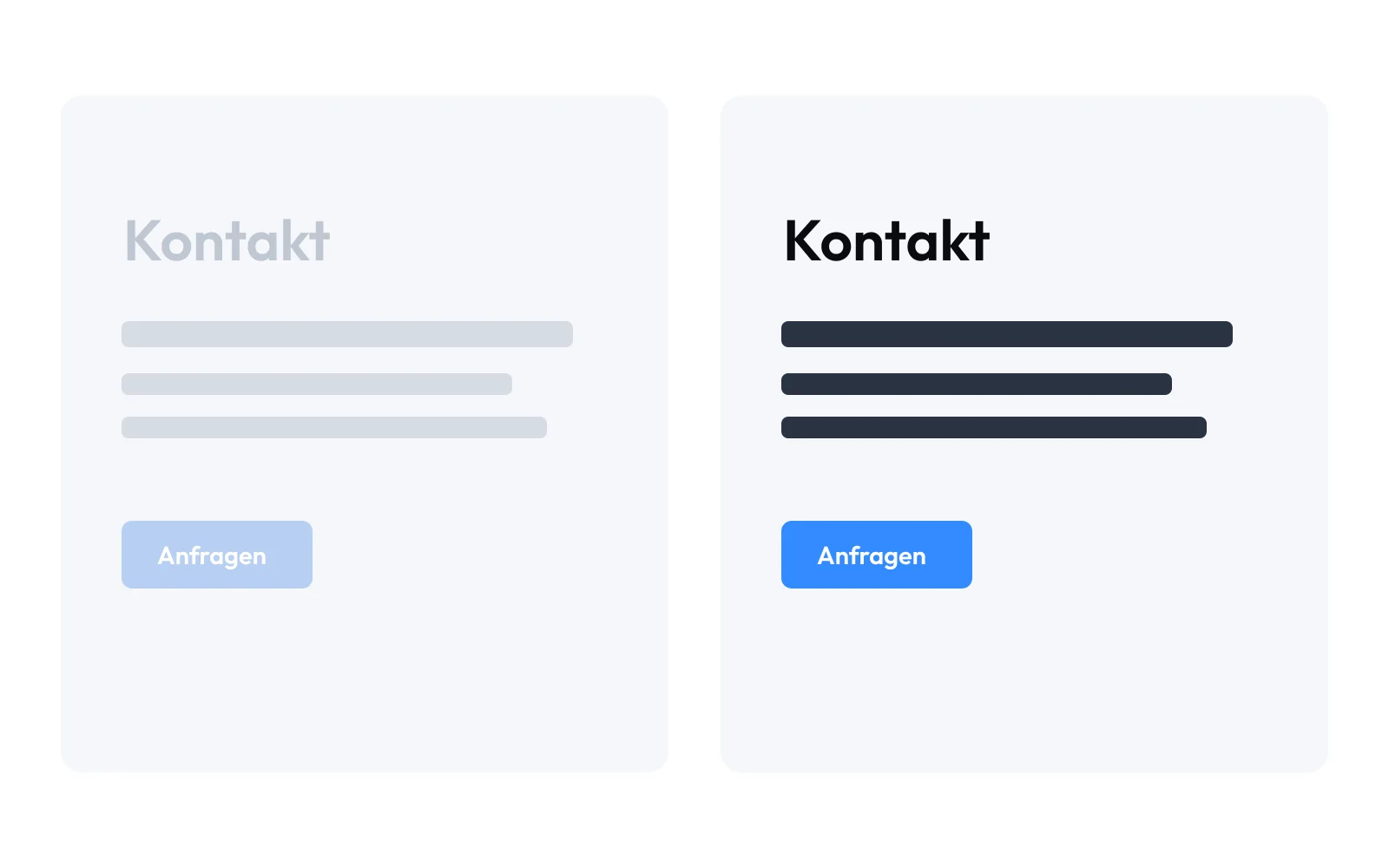
Text auf Fotos verdient besondere Aufmerksamkeit: Eine helle Bildstelle kann die Lesbarkeit verändern. Prüfe deshalb verschiedene Ausschnitte und Bildschirmbreiten. Eine ruhige Hintergrundfläche hinter dem Text kann helfen.
Check 4 – Zoom: Vergrößere den Browser auf 200 Prozent. Bleiben Text, Eingaben und Buttons vollständig nutzbar? Teste bei einem etwa 1280 CSS-Pixel breiten Desktopfenster auch 400 Prozent. Gewöhnliche Inhalte sollten umbrechen, statt ständiges horizontales Scrollen zu verlangen.
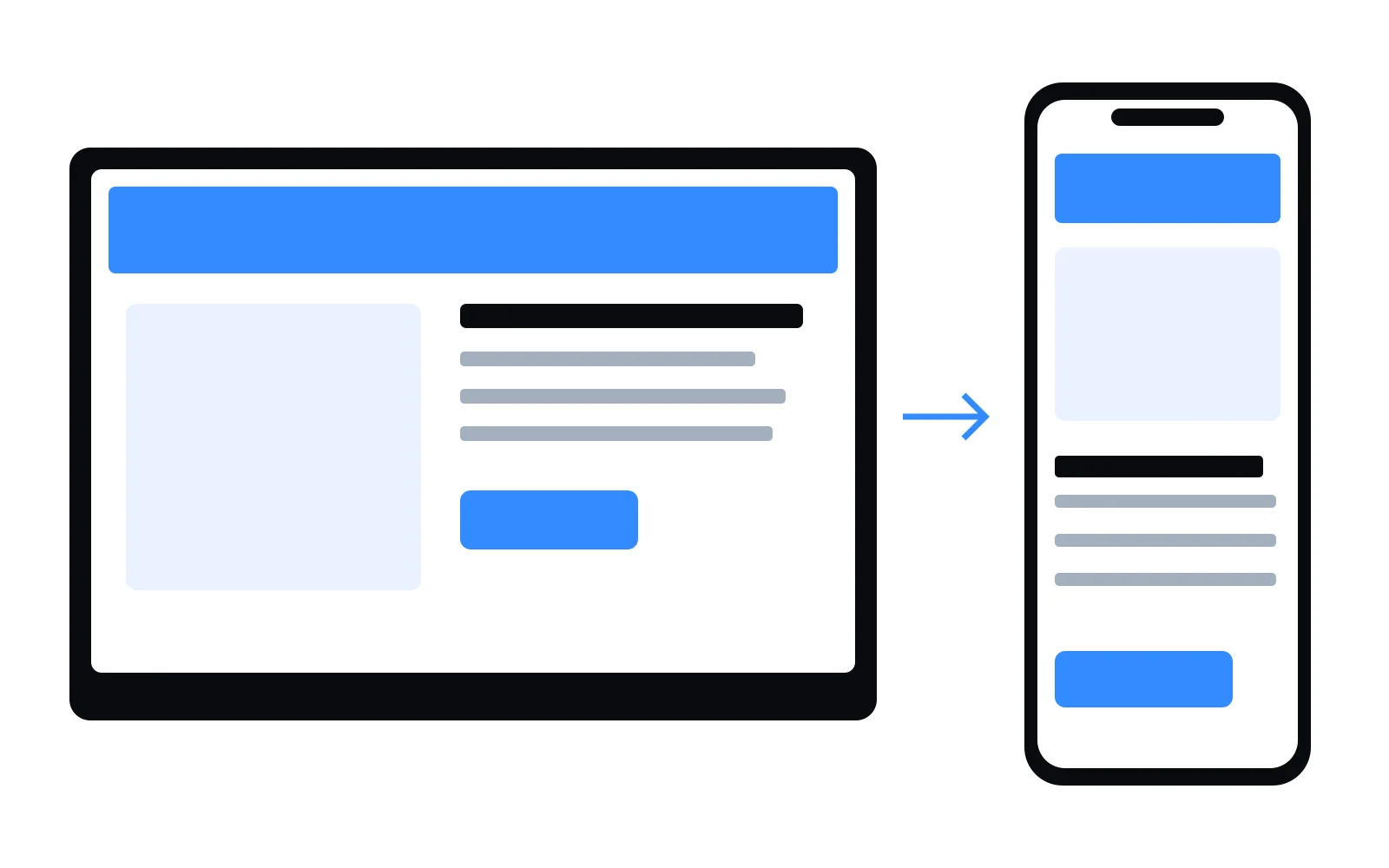
Das WCAG-Kriterium Reflow betrachtet bei vertikal gelesenen Inhalten eine Breite entsprechend 320 CSS-Pixeln. Für bestimmte Inhalte, etwa Karten und Datentabellen, bestehen Ausnahmen. Ein verdeckter Absenden-Button ist dagegen ein konkreter Anlass zur Nachbesserung.
Verstehen: Was bleibt ohne das Bild?
Check 5 – Überschriften: Lies nur die Abschnittstitel. Erklären sie Angebot, Ablauf und Kontaktweg? Lass bei Bedarf prüfen, ob sie im HTML tatsächlich als Überschriften ausgezeichnet sind. Größere oder fette Schrift erzeugt allein noch keine nutzbare Struktur.
Check 6 – Bilder: Ein Alternativtext beschreibt den Beitrag des Bildes im jeweiligen Zusammenhang. Bei einer Anleitung etwa: „Dichtung mit der flachen Seite nach außen eingesetzt.“ Bei verlinkten Symbolen zählt die Funktion. Rein dekorative Bilder erhalten üblicherweise einen leeren Alternativtext. Wichtige Angaben in Grafiken brauchen zusätzlich lesbaren Text.
Check 7 – Video: Schaue ohne Ton und höre anschließend nur zu. Vermitteln geprüfte Untertitel die Sprache? Fehlt eine Handlung, die nur gezeigt wird? Eine gesprochene Erklärung kann das Verständnis verbessern. Welche weiteren Alternativen nötig sind, hängt vom Inhalt ab.
So wird aus dem Check eine Verbesserung
- Notiere Seite, Prüfschritt und Beobachtung: etwa „Auf /kontakt ist der Tastaturfokus am Absenden-Button unsichtbar“.
- Behebe zuerst Hürden, die eine zentrale Aufgabe verhindern.
- Wiederhole denselben Ablauf nach der Korrektur und nach größeren Änderungen.
Auch eine unauffällige erste Prüfung kann Barrieren übersehen. Eine umfassende Bewertung braucht weitere technische Tests und die Perspektive von Menschen, die assistive Technik im Alltag nutzen.
Quellen zum Weiterlesen
- W3C WAI: Easy Checks – Einstieg, Überschriften und Grenzen einer ersten Prüfung.
- W3C: Tastaturbedienbarkeit – Erläuterung zu WCAG 2.2, Erfolgskriterium 2.1.1.
- W3C: Reflow – Vergrößerung, 320 CSS-Pixel und Ausnahmen.
- W3C: Mindestkontrast – Kontrastwerte und Definition großer Schrift.
- W3C WAI: Formularbeschriftungen – Sichtbare und technisch zugeordnete Labels.
- W3C WAI: Entscheidungshilfe für Alternativtexte – Bildfunktion und dekorative Bilder.
- W3C WAI: Audio und Video planen – Untertitel, Beschreibungen und weitere Alternativen.
Recherchestand: 13. November 2026. Beispiele und Arbeitshilfen: Feicht Digital.